Окно предназначено для отправки фискального чека. Чек может быть отправлен в подключенный к компьютеру через USB кассовый фискальный аппарат (Например Атол30 Ф) или на сервис онлайн-кассы в интернете (например Робокасса).
Подключите ваш кассовый аппарат к USB и установите драйвер. В Журнале продаж выберите продажу, которую нужно оплатить.
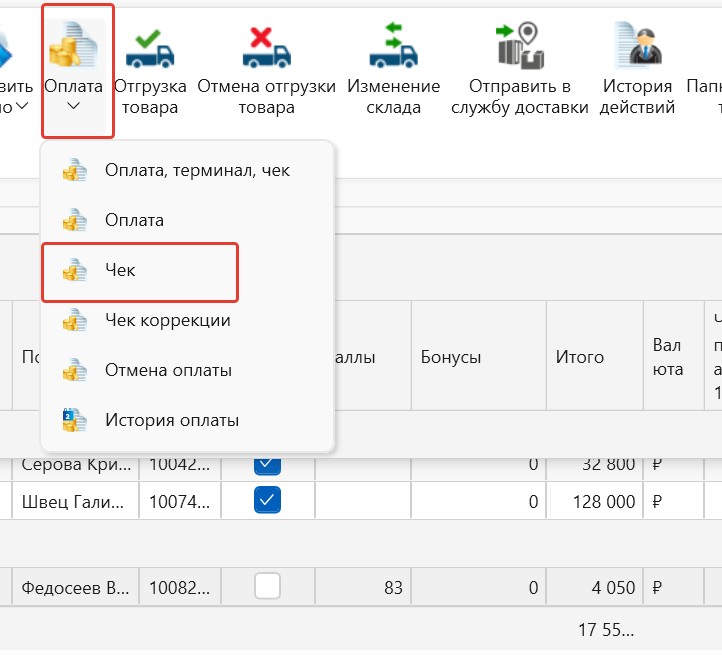
При открытии окна формируется список товаров из продажи. В окне в правой части указана сумма продажи, в поле "наличными" или "электронными" кассир вводит сумму, которую получили от покупателя. В поле "сдача" будет отображена сумма сдачи покупателю.
Выберите вашу кассу (онлайн или фискальный аппарат) и нажмите Пробить чек [название системы, например Атол]
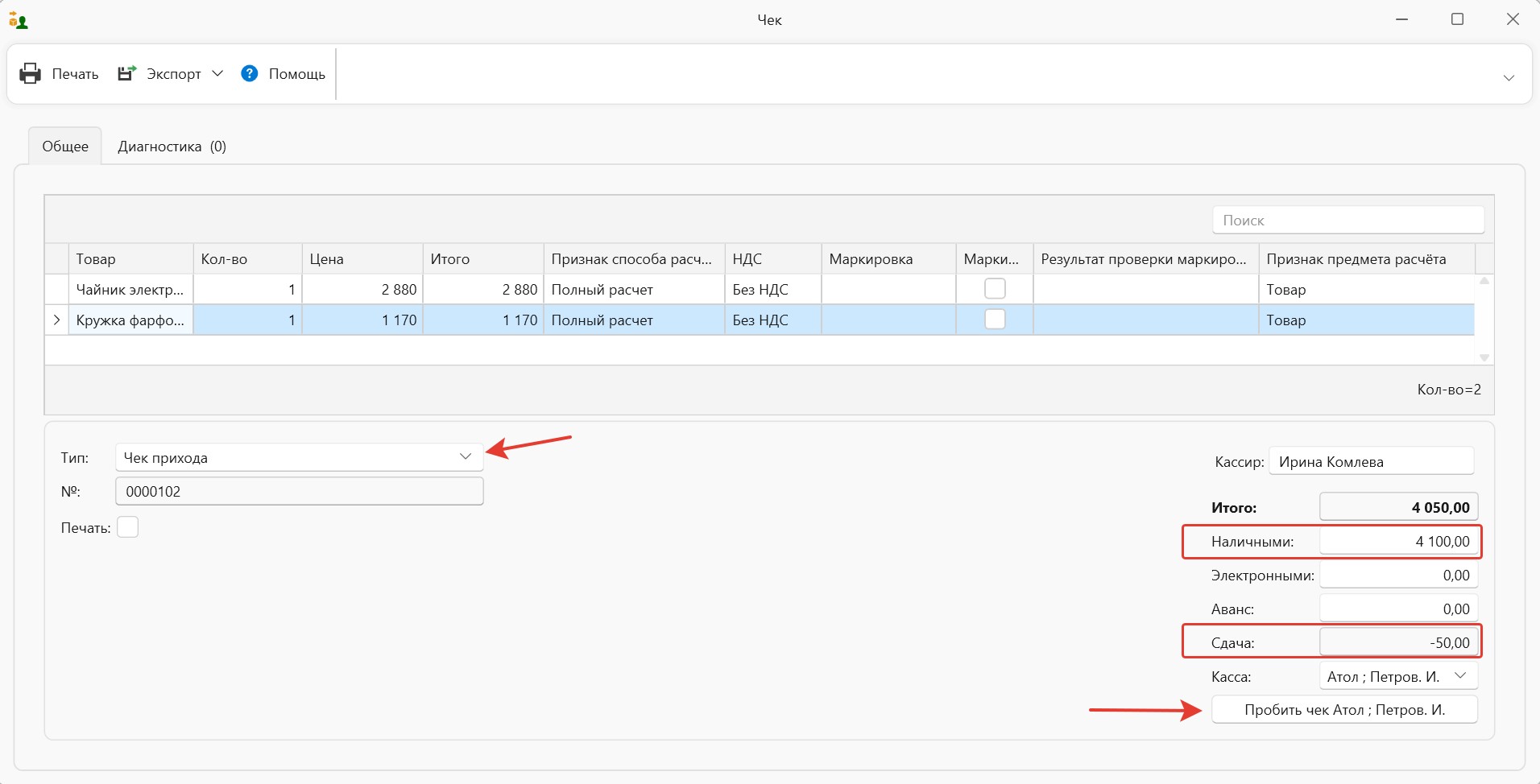
Закладка Общее содержит наименование товаров и их количество, цену, признак способа расчетов, ставку НДС, код маркировки товара (если есть) и признак предмета расчетов .
Закладка Диагностика предназначена для просмотра запросов в формате Json и ответов от онлайн-сервиса.
N номер продажи (заказа)
Печать установите [v] если нужно отправить на печать
Кол-во количество товара в чеке
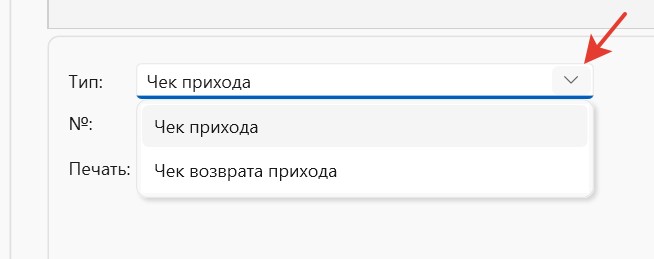
Окно также может быть использовано для пробития чека возврата прихода. В этом случае выберите "Чек возврата прихода" и пробейте чек в той же последовательности, с той разницей, что деньги покупателю возвращаются.