Скидки
В системе можно создавать и редактировать различные скидки для товаров в вашем интернет-магазине. Можно создать скидки для отдельных товаров, для всех товаров за исключением некоторых , для групп пользователей, для определенных производителей, для одного из складов, для определенного типа цен и т.д.
В инструкции представлен расширенный функционал управления различными типами акций - скидками в % и суммой, акциями и комплектами в интернет-магазине. Зайдите Продажи - Скидки
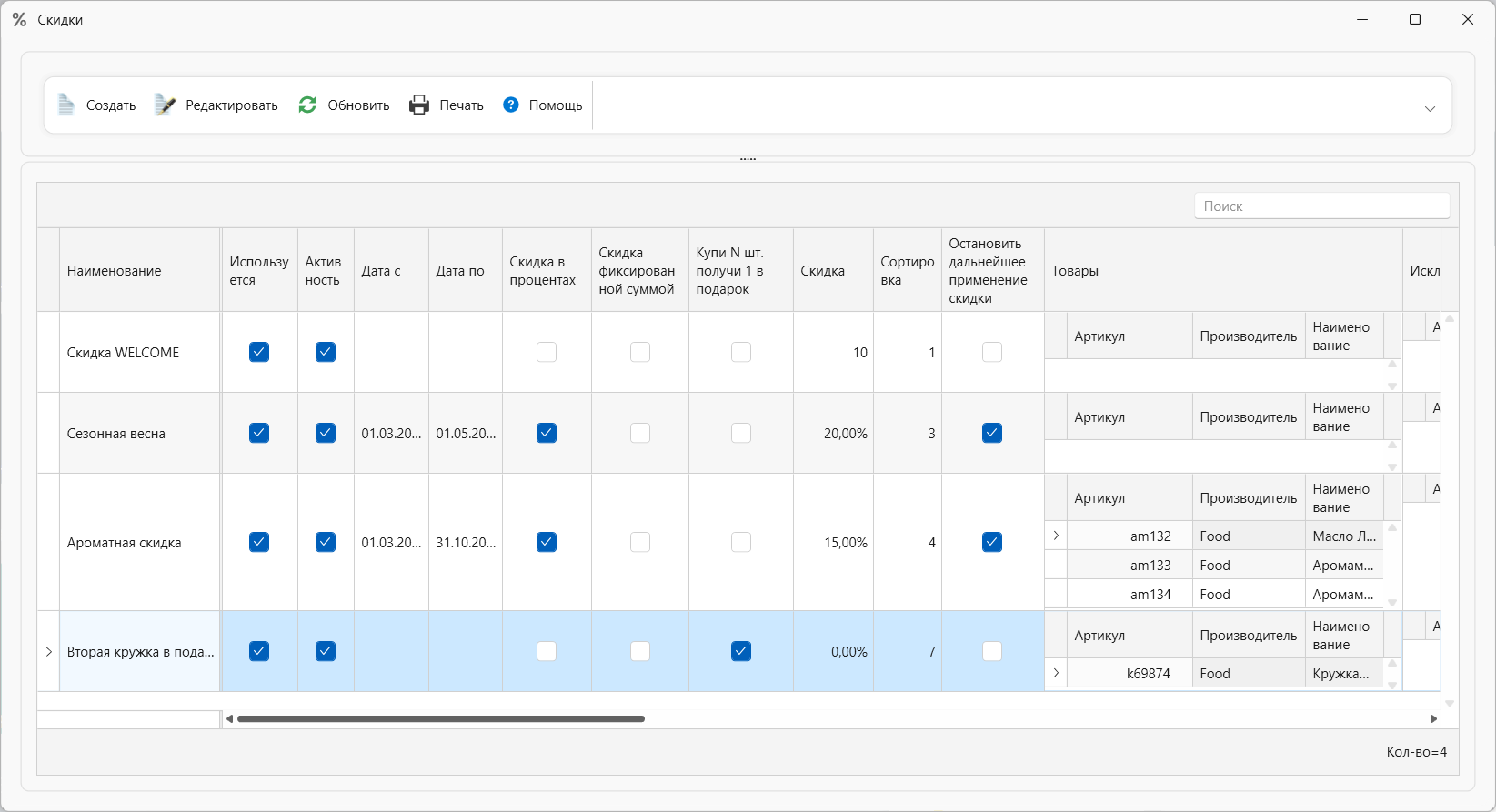
Во вкладке Общее установите основные параметры вашей скидки:
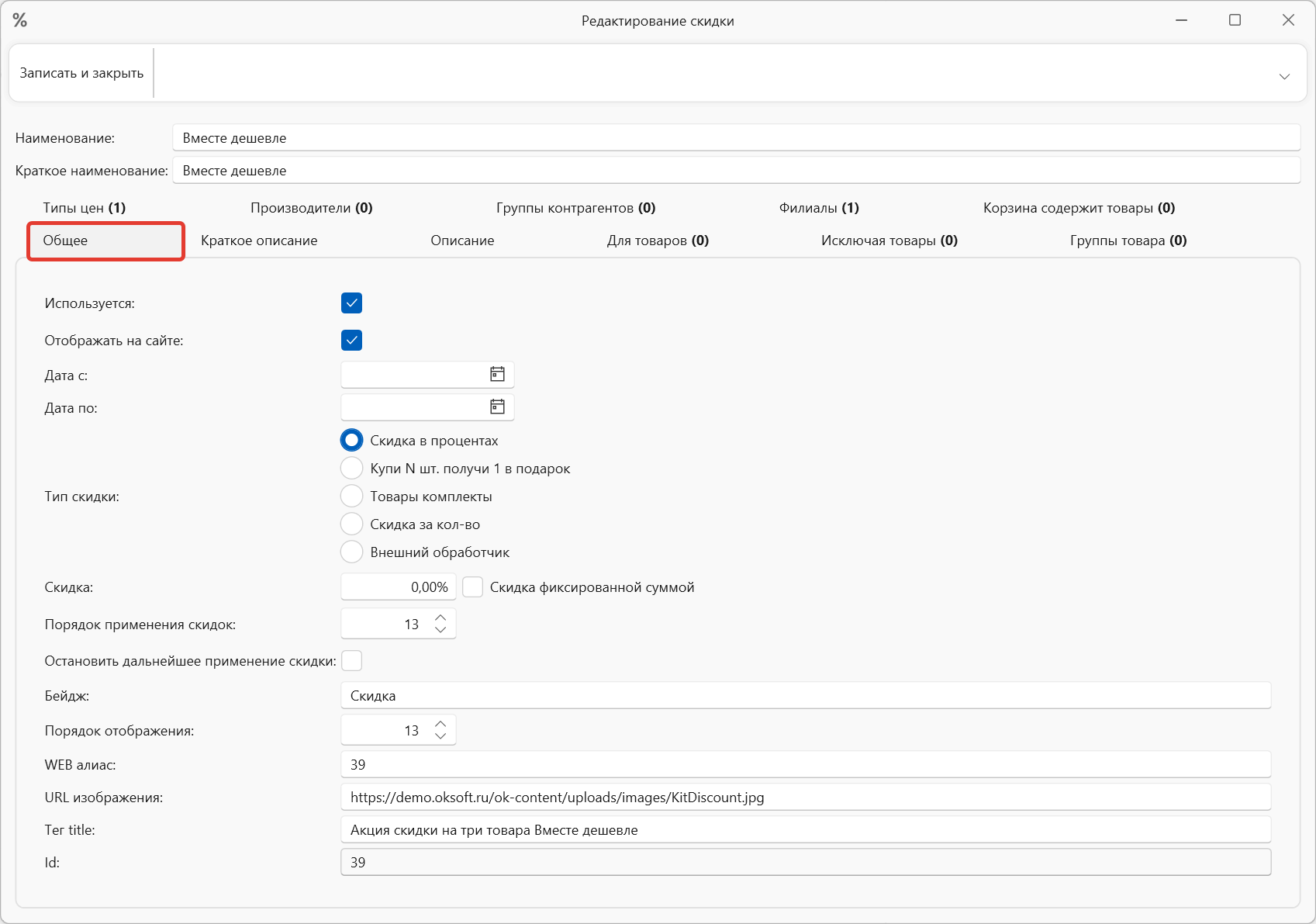
Введите название скидки и краткое наименование скидки, акции или комплекта
оно будет также отображаться в списке акций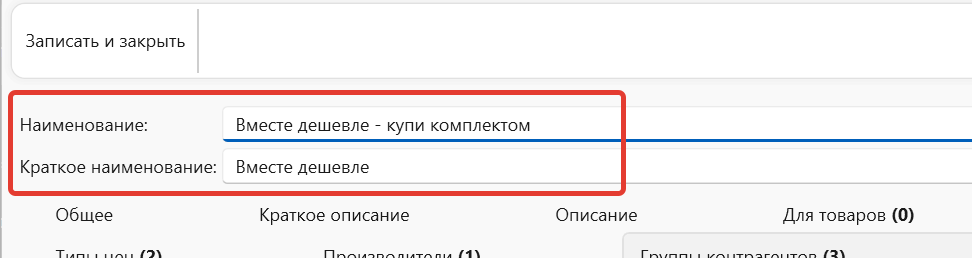
Установите настройки :
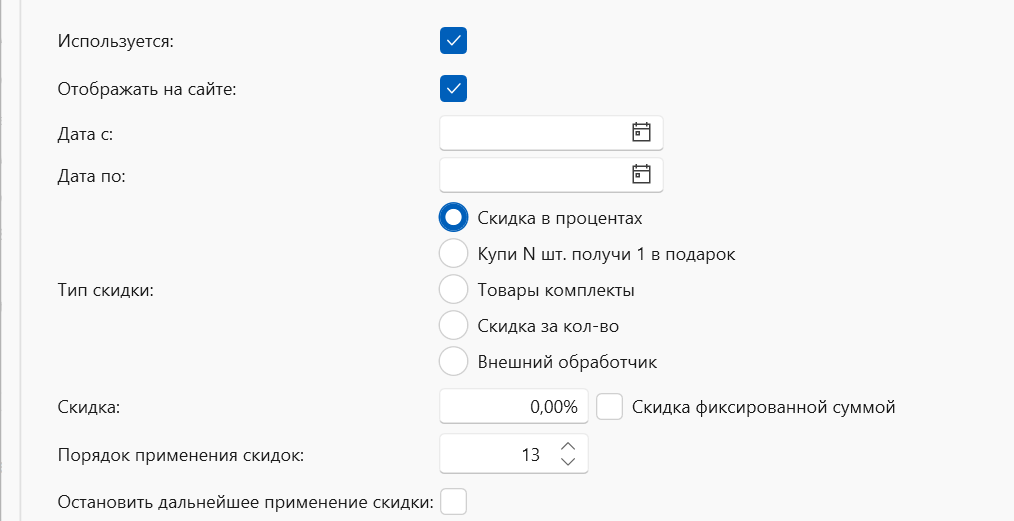
- Используется - установите галочку ✔ если скидка используется. Если нужно выключить, снимите галочку
- Отображать на сайте - установите галочку ✔ для того чтобы акция отображалась на сайте интернет-магазина (раздел /promo)
- Дата с и по - введите период действия скидки если необходимо, или оставьте поля пустыми, в этом случае акция сработает сразу же после установки галочки Используется. Отображается в списке акций
- Тип скидки - какая скидка должна быть на товар
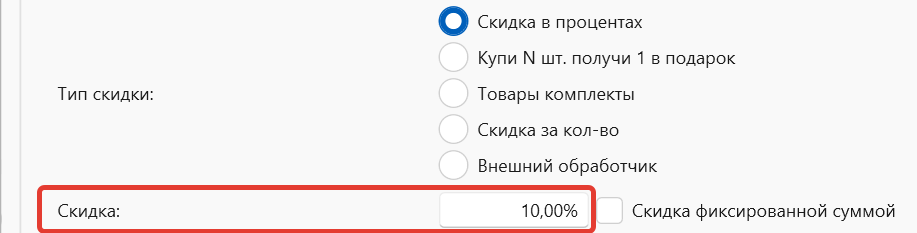
○ Скидка - процентная скидка на товары. Отметьте этот пункт и укажите размер скидки в %. ✔ скидка фиксированной суммой - укажите скидку, выраженную в конкретной сумме, вычитаемой из стоимости товара. Эта сумма автоматически пересчитывается в %, в связи с чем итоговая стоимость может выражаться со знаками после запятой .
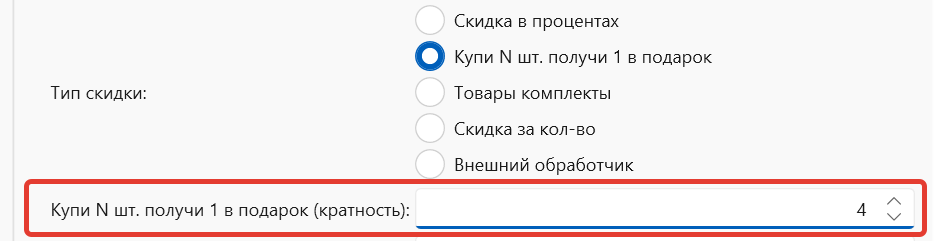
- ○ Купи N шт и получи 1 в подарок
один товар из определенного количества одинаковых товаров бесплатный. Установите количество товара в поле кратность, это количество
по полной стоимости, и при условии +1 к этому количеству в корзине, сработает скидка. Например, как показано на рисунке, чтобы получить 1 товар бесплатно, в корзину нужно положить 5 шт. Укажите для каких товаров действует данная акция.
- ○ Товары комплекты Отметьте этот пункт и обязательно укажите
какие товары входят в комплект .
- ○ Скидка за количество - скидка в корзине в зависимости от количества товаров
- ○ Внешний обработчик - настраиваемая скидка, учитывающая какие товары находятся в корзине покупателя. Сработает при определенных условиях, таких как обязательное нахождения в корзине определенного товара или товаров.
Например "Купи товар А и получи скидку на товар Б"
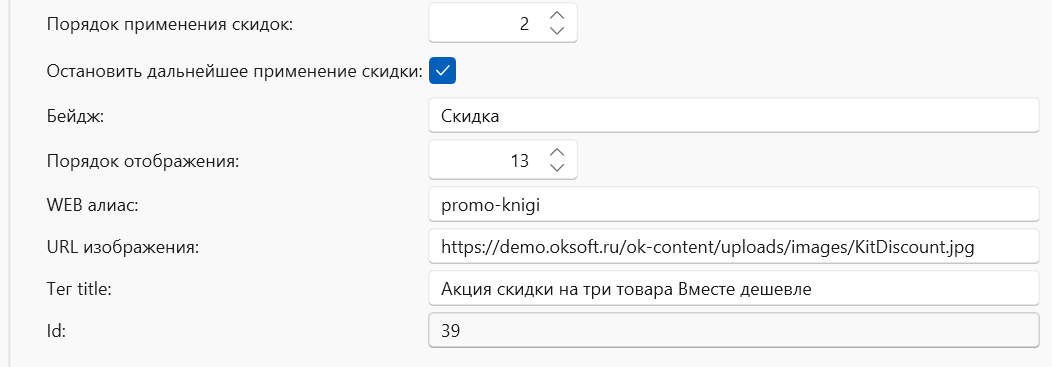
- Порядок применения скидок - установите, какой по порядку должна сработать данная скидка. Порядок применения скидок в корзине если их несколько может существенно влиять на итоговую стоимость товаров.
- Остановить дальнейшее применение скидки - установите галочку если все последующие скидки, следующие за данной скидкой в Порядке применения скидок, не должны применяться. То есть при применении данной скидки другие скидки применить будет нельзя.
- Бейдж - установите текст для бейджа если он отличается от наименования акции или оставьте поле пустым - по умолчанию на бейдже товара по акции установится бейдж из наименования акции.
- Порядок отображения - на каком по счету месте в списке акций будет отображена данная акция
- URL - название ссылки в адресной строке браузера для страницы /promo, рекомендуется делать латиницей, только буквы и цифры и не использовать специальные символы
- Тег title - SEO-тег для страницы скидки
Другие вкладки:
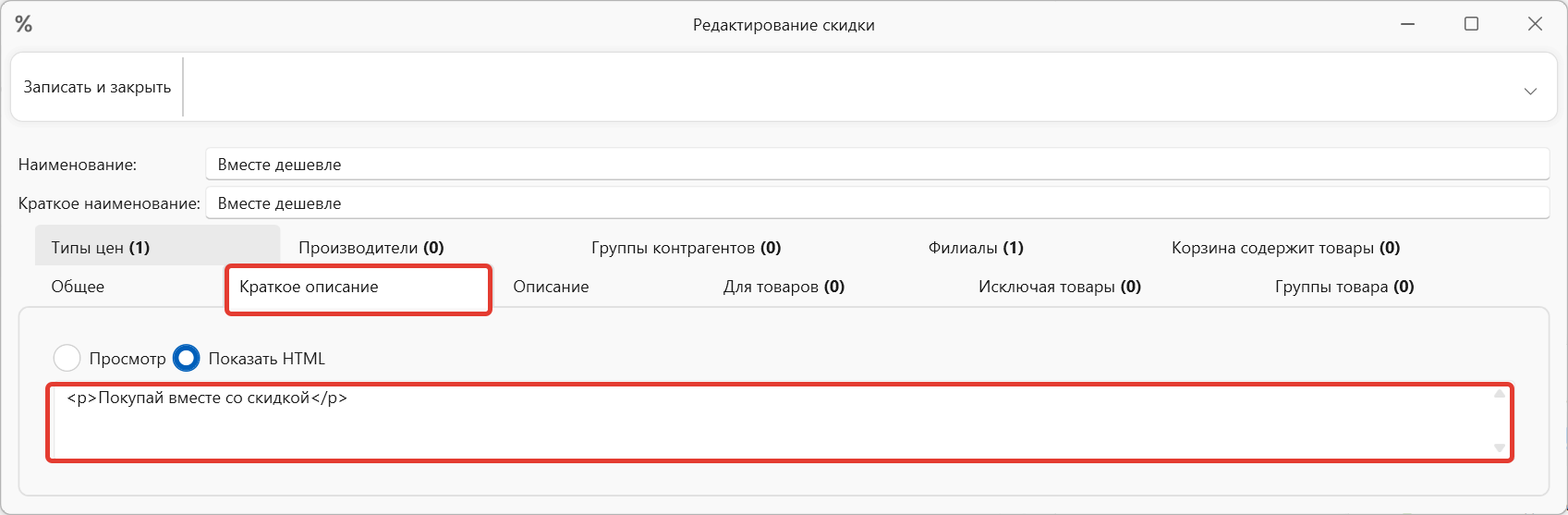
Краткое описание внесите небольшое описание для вашей акции, не более 5-6 слов. Отображается в списке акций в карточке акции
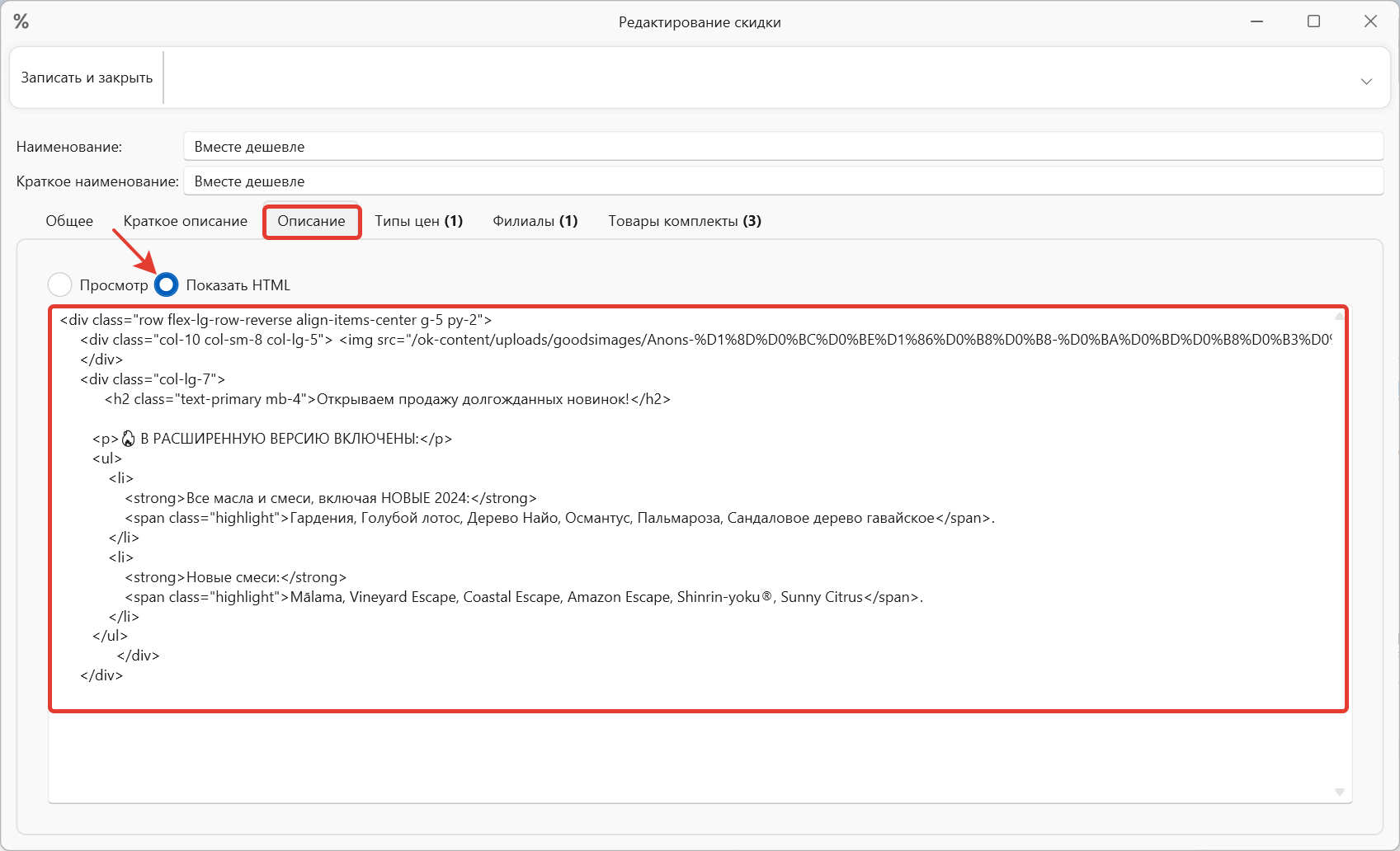
Во вкладке Описание можно указать те товары, для которых действует скидка. Если не указать товары, то скидка сработает на все товары в интернет-магазине. Нажмите Создать и добавьте товары в скидку. Если скидка должна действовать для всех товаров за некоторым исключением, то оставьте вкладку Для товаров пустой и перейдите во вкладку Исключая товары
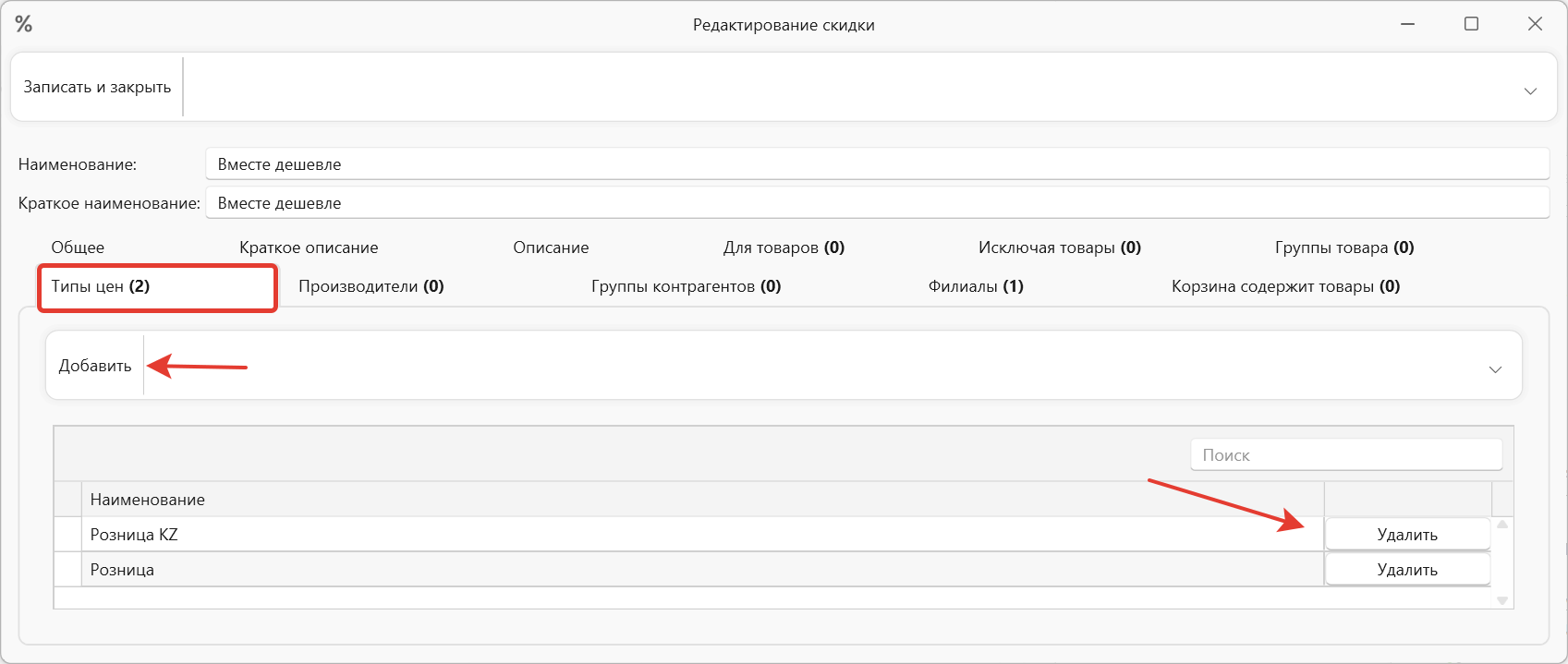
Во вкладке Типы цен укажите те типы цен, на которые действует скидка
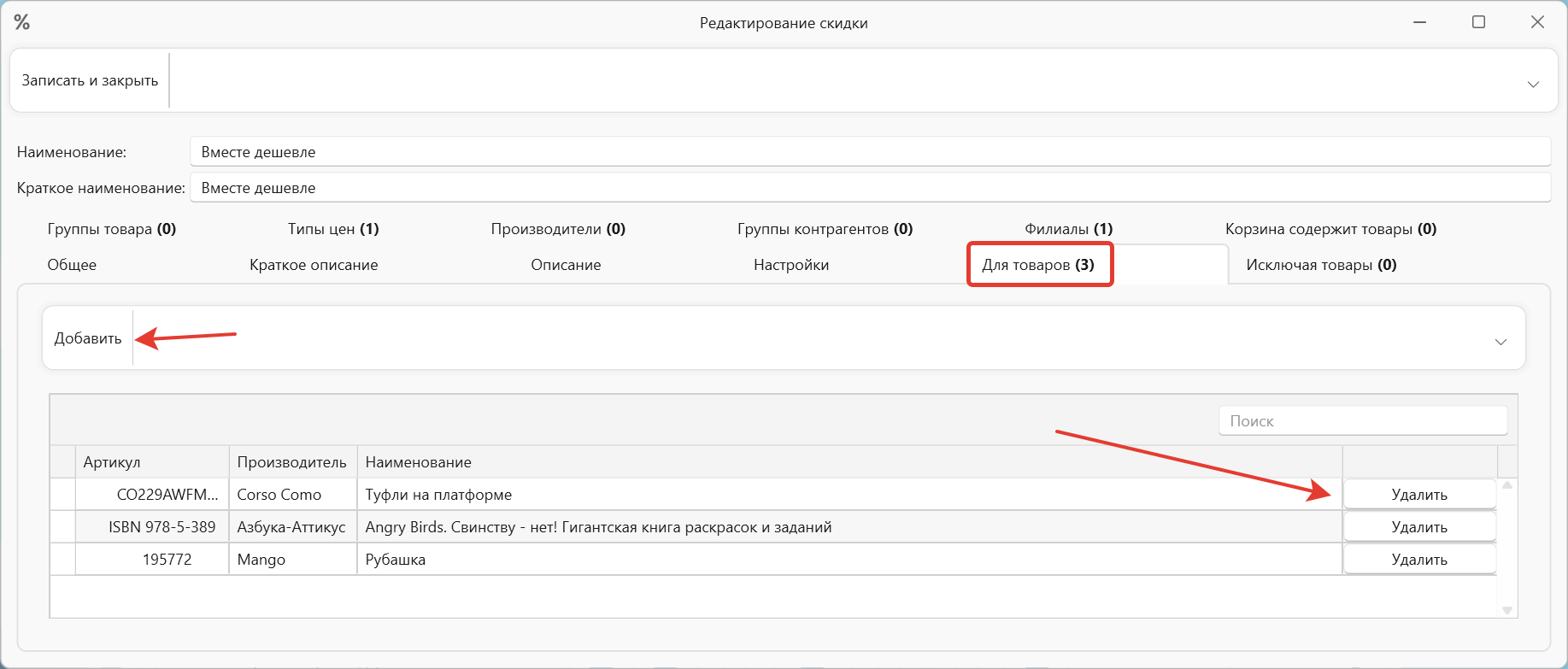
Во вкладке Для товаров можно указать те товары, для которых действует скидка. Если не указать товары, то скидка сработает на все товары в интернет-магазине. Нажмите Создать и добавьте товары в скидку. Если скидка должна действовать для всех товаров за некоторым исключением, то оставьте вкладку Для товаров пустой и перейдите во вкладку Исключая товары
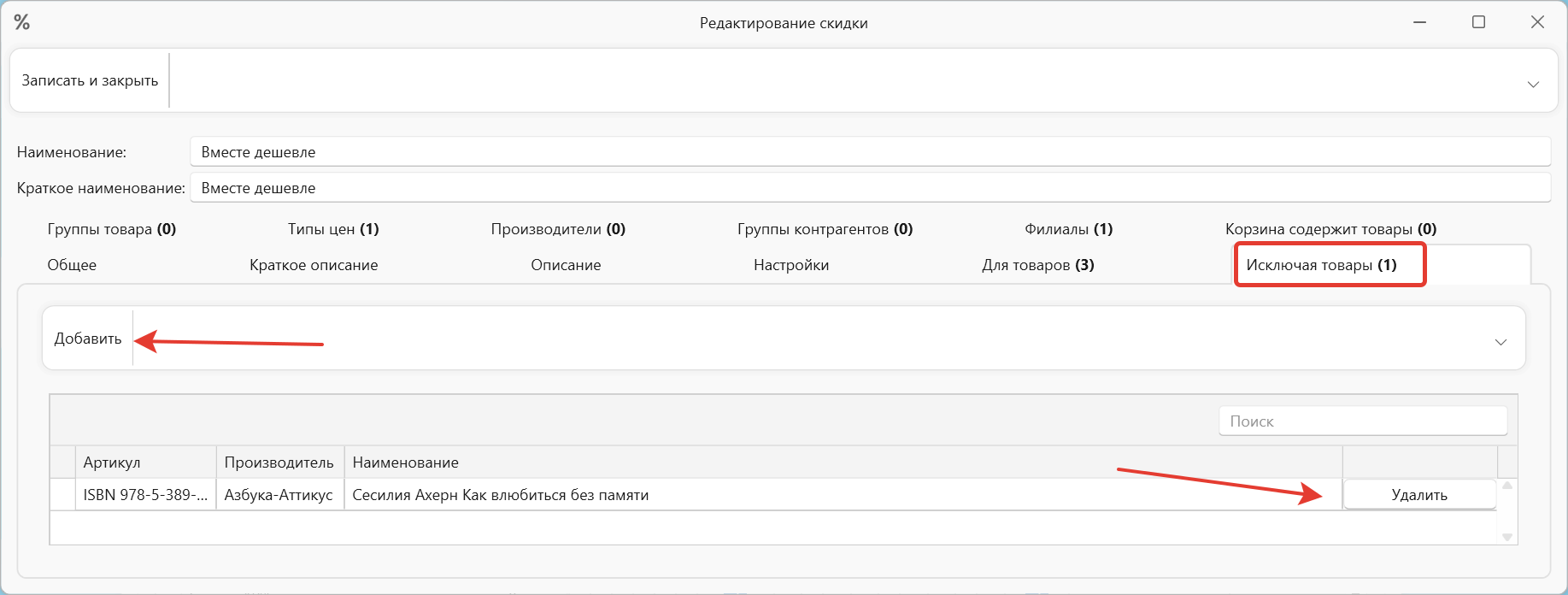
Во вкладке Исключая товары можно указать товары-исключения из скидки. Тогда скидка сработает для всех товаров в интернет-магазине за исключением указанных товаров.
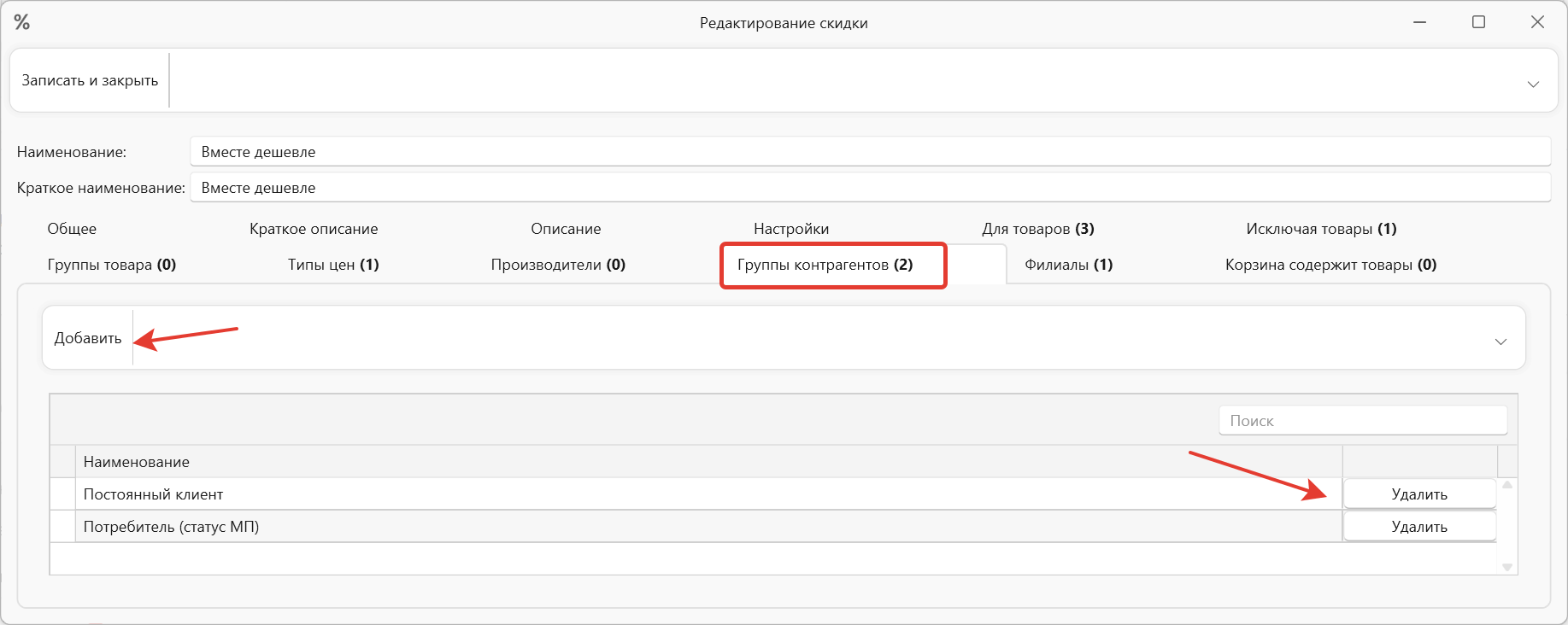
Во вкладке Группы контрагентов укажите те группы контрагентов, для участников которых скидка сработает. Например, популярна скидка для постоянных клиентов, скидка для зарегистрированных в партнерскую (реферальную) программу
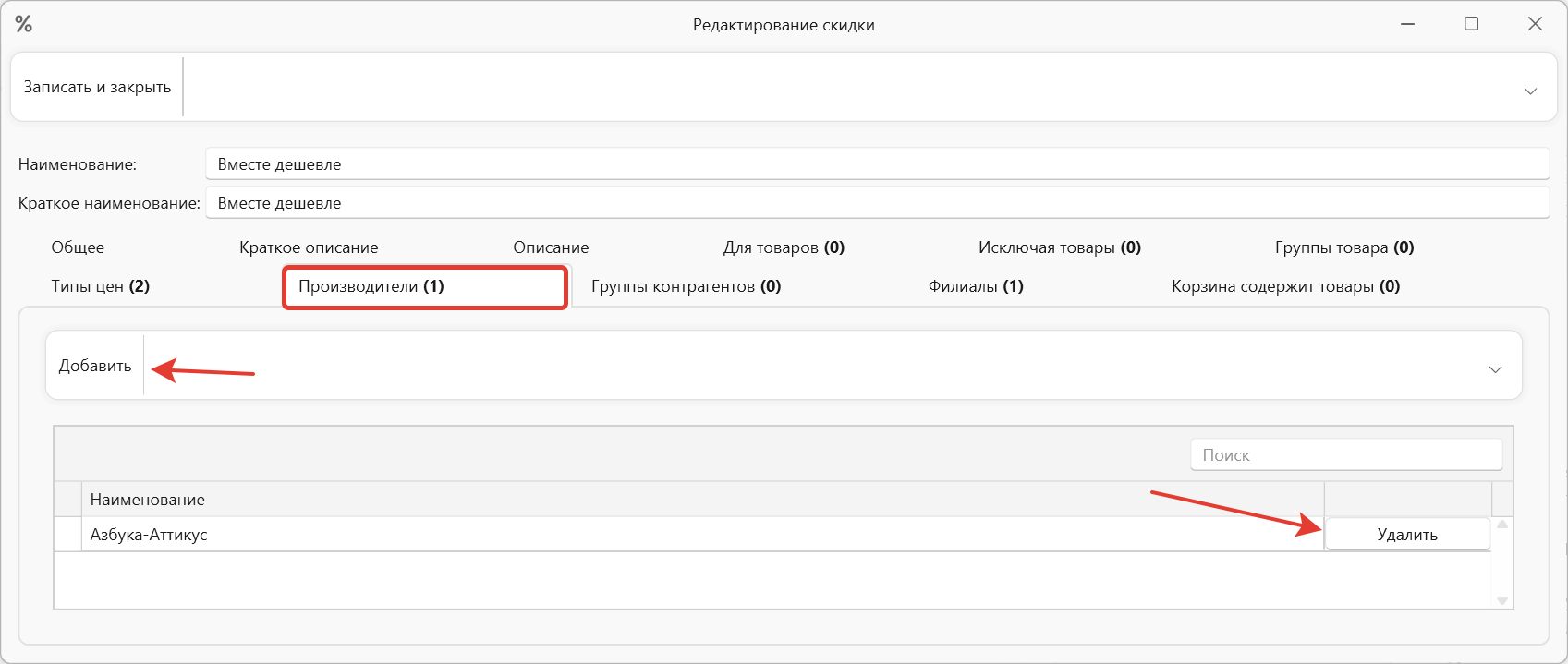
Во вкладке Производители можно указать производителя, в таком случае на товары этого производителя будет действовать скидка
Во вкладке Товары - комплекты укажите какие товары и в каком количестве входят в комплект

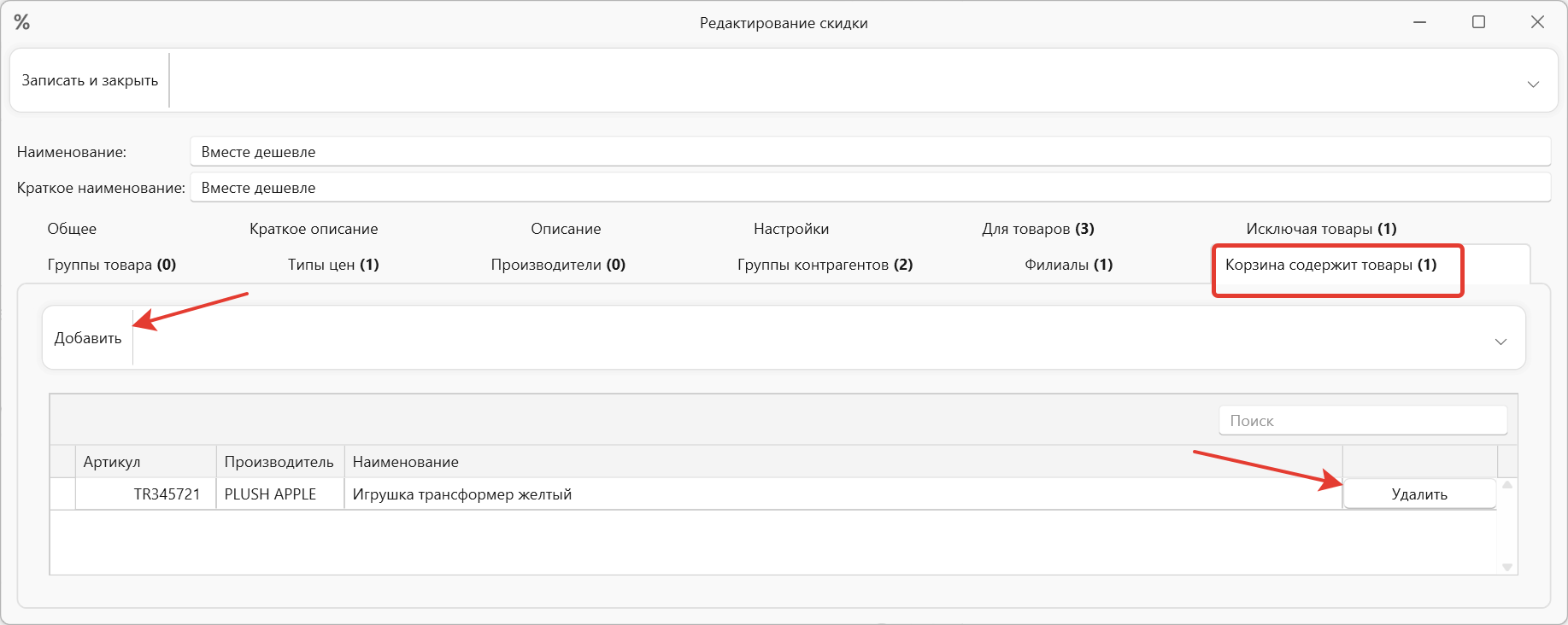
Корзина содержит товары укажите если хотите сделать акцию типа "купи товар А и получи товар Б со скидкой"
Автоматическая страница /promo на вашем сайте интернет-магазина
Список всех акций в списке отображаются карточки всех акций, скидок и комплектов, отмеченных ✔ Отображать на сайте
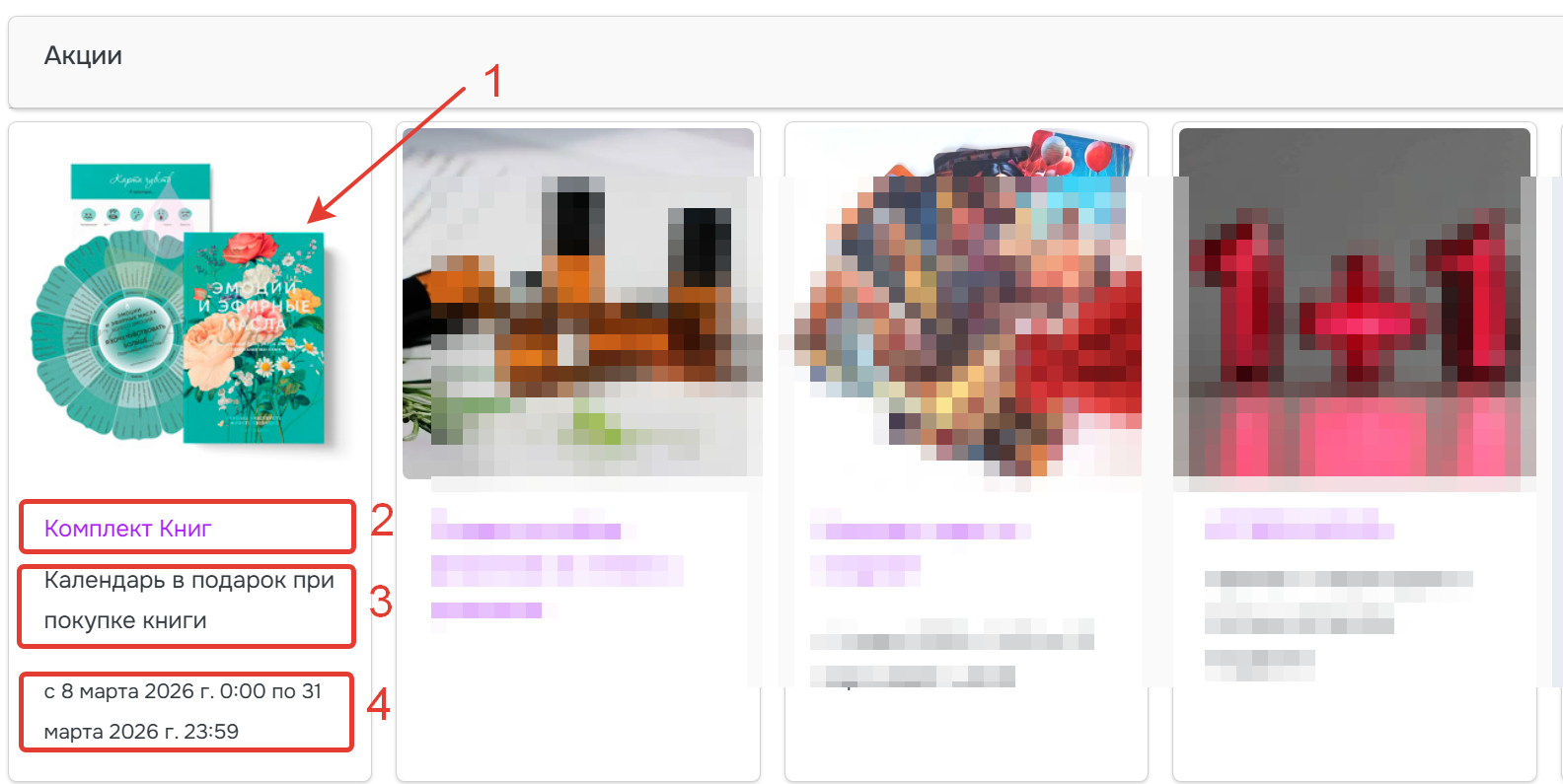
Состоит из:
- 1 Изображение акции - подгружается из url изображения акции
- 2 Название акции - подгружается из Наименования
- 3 Краткое описание акции - подгружается из краткого описания
- 4 срок действия - подгружается из даты с по
Страничка акции или комплекта имеет отдельный URL, чтобы его можно направить в виде ссылки, создать QR-код
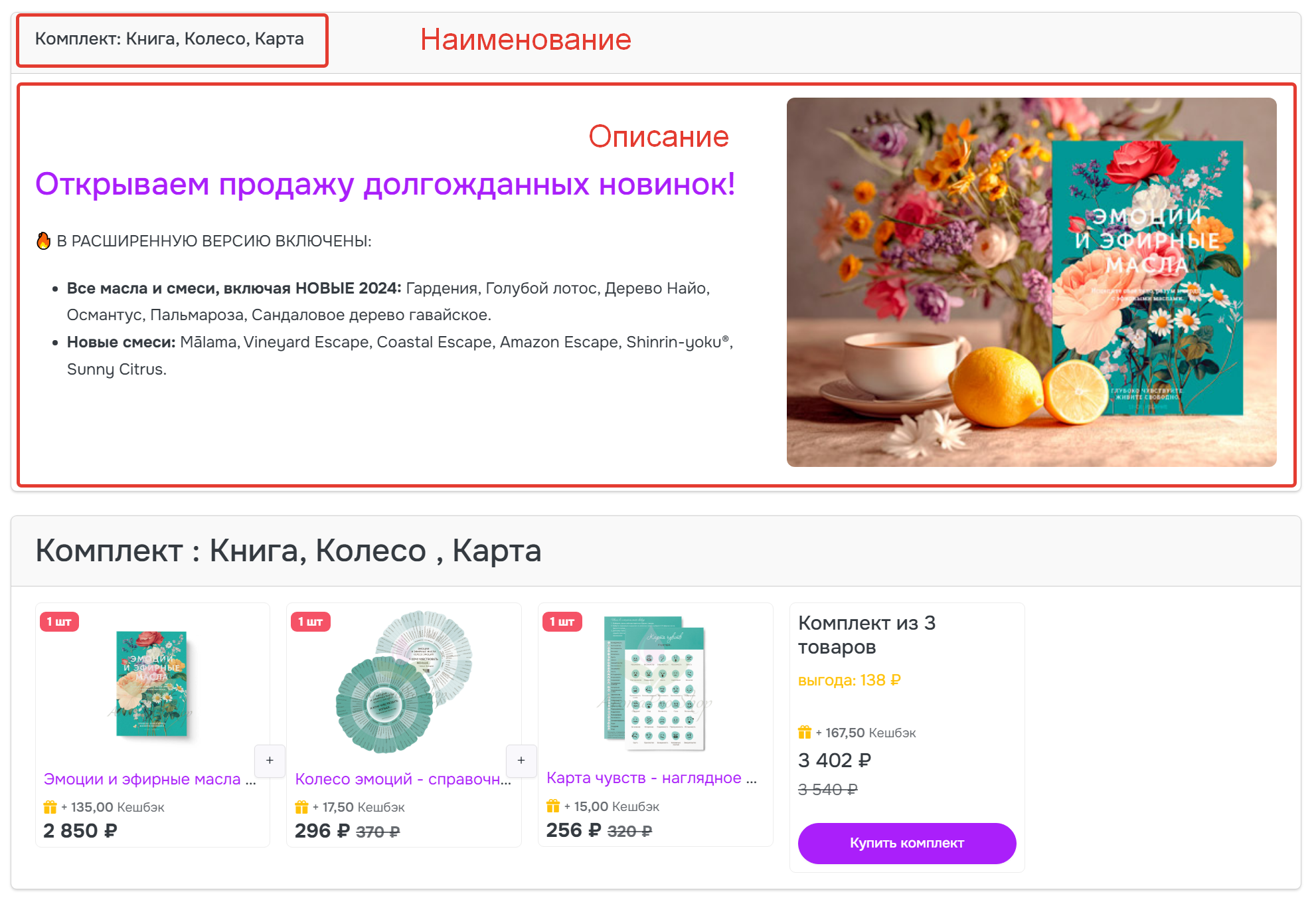
Состоит из:
- Название - подгружается из наименования
- Описание - подгружается из поля описание в карточке акции. Вносите верстку в HTML
- Товары акции - автоматический блок